Membuat Posisi Nomor Halaman Berbeda Pada Aplikasi Microsoft Word
Cara Mudah Membuat Posisi Nomor Halaman Berbeda Pada
Aplikasi Microsoft Word
1). Cek Header dan Footer
pada halaman yang akan di ubah posisi nomor halaman nya
Dengan cara klik 2x pada atas atau bawah kertas.

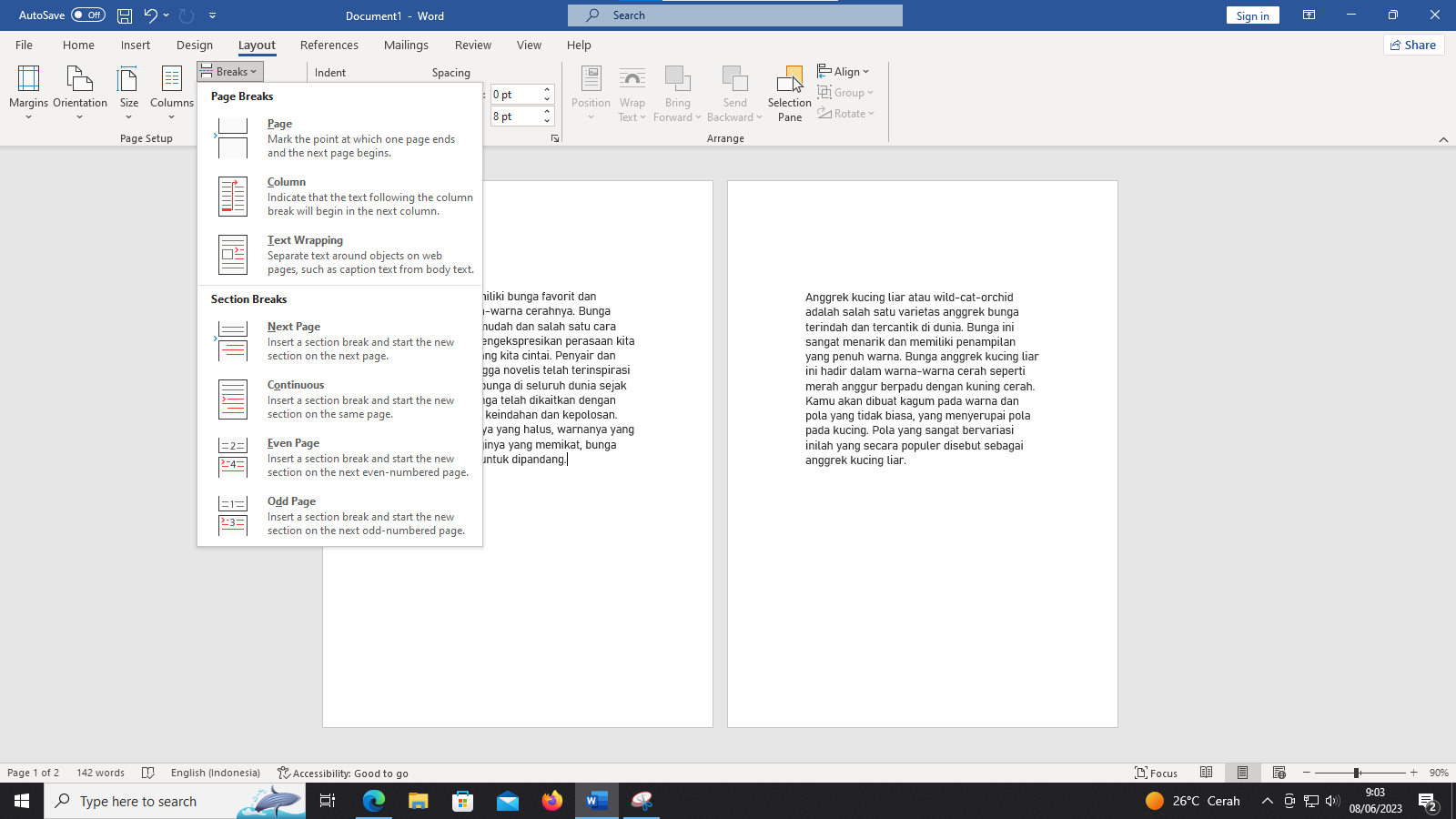
2). Apabila Header dan Footer halaman kertas belum ada section seperti gambar pertama maka buat dulu section nya dengan cara : Tempatkan Kursor pada akhir kata, Kemudian pilih menu layout -> Breaks -> Next Page
3). Cek Kembali Header dan
Footer jika benar maka tampilan nya akan seperti gambar di bawah ini.
Pada section pertama
centang Different First Page, dan section seterus nya tidak perlu di
centang

4). Kemudian Tambahkan nomor
halaman dengan cara pilih menu Insert -> Page Number -> Pilih Posisi Nomor yang di inginkan .

5). Pilih pada halaman kedua
kemudian Insert number page sesuai posisi yang di inginkan setelah berhasil, maka hapus nomor yang tidak di perlukan dengan cara klik 2x pada nomor halaman.

6). Berhasil, Maka posisi nomor halaman 1 (Bawah) sudah berbeda dengan nomor halaman 2 (Atas kanan).


Komentar
Posting Komentar